Mostrando entradas con la etiqueta APPLE. Mostrar todas las entradas

lunes, 27 de abril de 2020

12 códigos muestran funciones secretas de tu iPhone

Consultar especificaciones

Tecleando 3001#12345# accederás a un menú donde podrás consultar todas las propiedades de tu iPhone.

Consultar IMEI

Muestra el IMEI de tu iPhone, el número que identifica a cualquier dispositivo a nivel mundial. Escríbelo, no hay necesidad de presionar “Llamar” con este código, que es el *#06#

Ocultar número

Si por alguna razón necesitas llamar con número oculto has de teclear la secuencias #31# antes del número a marcar.

Comprobar el estado de la ocultación

Si tecleas *#31# y pulsas el botón de llamada sabrás si tu iPhone tiene la identificación activa o no.

Reenvío de llamadas

El código *#67# verifica qué número se está utilizando para el reenvío de llamadas en tu iPhone cuando tu línea está ocupada.

Mejorar la calidad de las llamadas

El código *3370# proporciona mejor calidad de audio en tus conversaciones, aunque a costa de reducir la duración de la batería, toda parte buena tiene su contraprestación negativa. Para desactivarlo teclea #3370#

Comprobar restricciones

Tecleando *#33# puedes comprobar fácilmente si tu iPhone tiene activa algún tipo de restricción, como por ejemplo, la de hacer llamadas internacionales.

Desactivar desvío de llamadas

Con la secuencia ##002# desactivarás cualquier desvío de llamadas que hayas activado previamente en tu iPhone.

Saber desde dónde te están llamando.

La secuencia *#76# te permite verificar si la esta posibilidad está habilitada o no. En la llamada entrante se mostrará la ciudad de la persona que llama. A veces tiene fallos menores, y solo es válido si la llamada se hace desde un fijo.

Ver tu centro de mensajes

Te permite verificar el número de su Centro de mensajes SMS (SMSC). Básicamente, es un número de red al que se envían todos los mensajes de texto antes de enviarse a su destino. Una simple chorrada, pero no deja de ser curioso. El mostrado en la captura de pantalla corresponde al de Orange España, prueba a comprobar el de tu operador.

Desviar las llamadas al buzón de voz

Aunque ahora podemos utilizar el No Molestar o el Modo Avión, con el código que te mostramos puedes desviar las llamadas al buzón de voz. Ideal si necesitas un descanso, para ello marca **21*242# y para desactivarlo y volver a recibir todas las llamadas marca ##21#

Desvío de llamadas a otro número

Puedes desviar las llamadas entrantes a tu otro número o al teléfono de alguien que tengas a mano si, por ejemplo, te vas a quedar sin batería. Actívalo marcando **21*número de destino# y para desactivar esta opción marca la secuencia ##21# o ##002#, tal y como dijimos antes.
Y con estos comandos tan útiles probablemente habrás comprobado que un teléfono tan moderno y eficaz como tu iPhone admite unos códigos que se llevan utilizando años. No es que muchas personas los conozcan y mucho menos los utilicen, pero nunca está de más conocerlos.
FUENTE: IPADIZATE

lunes, 20 de mayo de 2019

Cómo liberar espacio en iCloud sin perder ningún archivo

¿Qué se almacena en iCloud?

Icloud Pc
Antes de empezar a tocar iCloud, es conveniente conocer qué archivos alberga. En primer lugar, el almacenamiento de iCloud se divide en cuatro categorías, copias, documentos, correo y mensajes. Estos apartados cubren prácticamente todo el contenido de nuestras aplicaciones para iPhone y macOS.
El apartado de copias es uno de los que más ocupa, ya que alberga los datos de la fototeca y la copia de seguridad de WhatsApp, dos servicios que pueden acabar con los 5 GB que ofrece iCloud de una forma bastante sencilla.
La nube de iCloud nos permite que los archivos se integren entre iOS y macOS. La copia de seguridad de las aplicaciones y servicios que se encuentran en ambos sistemas son comunes
Del mismo modo, iCloud guarda información relativa a nuestros contactos, calendarios, correo, aplicaciones… Aunque el espacio que esto ocupa es mínimo. Asimismo, tanto en iOS como en macOS podemos seleccionar los servicios de los que se hace copia y de los que no, para jugar un poco con el espacio ocupado.

Cómo liberar espacio en iCloud desde macOS y PC

Espacio En Icloud
El proceso de liberar espacio en iCloud es prácticamente idéntico en macOS y Windows, la única diferencia es la forma de acceder a iCloud. Si tenemos macOS, podemos hacerlo desde los ajustes del sistema.
  • Preferencias del sistema
  • iCloud
  • Gestionar
En el caso de que nuestro PC corra Windows, no tenemos más que descargar iCloud para Windows, ejecutar el .exe que se nos abre, y accederemos a la misma interfaz que encontramos en macOS.
Interfaz De IcloudLa interfaz de iCloud es idéntica en macOS y Windows.
En la pantalla principal nos encontraremos con el listado de aplicaciones que utilizan iCloud en el Mac, pudiendo activar o detener la sincronización de los servicios que estamos viendo. Si detenemos la sincronización, dejaremos de ocupar este espacio en iCloud.
Si nos vamos al apartado de "gestionar" podremos borrar todos los datos de las aplicaciones que están en iCloud, aunque perderemos los archivos por el camino, y esto no es lo que buscamos.
Eliminar datos iCloud
El principal problema que nos encontramos en macOS es que nos da opción de eliminar los datos del ordenador y conservar una copia en iCloud, pero no viceversa. Es decir, si queremos ahorrar espacio en iCloud y conservar nuestros archivos dentro del ordenador, no nos quedará otra que hacer una copia de seguridad local.
Teniendo en cuenta que el peso que ocupan las copias de seguridad de las aplicaciones es mínimo, y que el mayor grueso recae sobre la fototeca y la copia de seguridad de WhatsApp, no nos queda otra que volcar los archivos multimedia a nuestro PC o Mac si queremos ahorrar espacio.
Hablando claro, si quieres ahorrar espacio de verdad en tu cuenta de iCloud, debes vaciar el multimedia a tu ordenador o Mac, y dejar de sincronizar archivos pesados como los que guarda la fototeca
La primera opción que tenemos es la de pasar nuestras fotografías y archivos pesados al PC mediante la copia de seguridad manual de iTunes, y la segunda, pasar estos archivos multimedia a cualquier carpeta del PC o Mac.
Del mismo modo, si usamos macOS, podemos volcar el contenido de la carpeta iCloud Drive a cualquier otra carpeta, para así ahorrar algo de espacio (dependiendo de cuantos archivos hayamos guardado aquí).
Icloud DriveVolcando el contenido de iCloud Drive en otra carpeta y borrando su contenido a posteriori ahorraremos algo de espacio
Si además de realizar una copia local necesitas o quieres hacer una copia de seguridad en la nube, puedes recurrir a servicios como Google Fotos, que cuenta con un buen servicio de escritorio y una aplicación para iOS bastante solvente, o Dropbox, en el caso de que tengas archivos en distintos formatos.

Desde iOS tenemos algo más de margen

Configurar Icloud
Si queremos liberar espacio desde el iPhone (o iPad), tenemos algo más de margen de movimiento, ya que con este dispositivo sí que podemos eliminar los datos de iCloud conservando los archivos en local. Tan solo debemos irnos a los ajustes de iCloud para ver el espacio que está ocupando cada aplicación o servicio.
Gestionar los datos de iCloud desde el iPhone es bastante cómodo, y además, contamos con algunas opciones extra
Cuando quieras eliminar los archivos de iCloud de cualquiera de estas aplicaciones, no tienes más que hacerlo de forma manual en el listado de aplicaciones que aparece tras pulsar en gestionar almacenamiento, o detener la sincronización con el vistoso botón verde que aparece al lado de ellas.
Datos De IcloudiOS sí nos permite borrar los datos de iCloud manteniendo los archivos en el teléfono
Como te adelantábamos, desde el iPhone sí que podemos eliminar el espacio que ocupen las aplicaciones en iCloud, pero mantener sus datos en el iPhone. En resumidas cuentas, ahorrar espacio en iCloud no es tarea sencilla, pero puedes recurrir a ciertos trucos para facilitarte la vida.
  • Haz copias de seguridad locales en iTunes, o traslada tus archivos a las carpetas del PC o Mac para que se guarden en el ordenador y no en iCloud.
  • Recurre a servicios en la nube como Google Fotos para poder quitar la sincronización de la fototeca y eliminar sus datos de iCloud.
  • No guardes archivos grandes en iCloud Drive (macOS) ni en Archivos (iOS).
FUENTE: Genbeta

martes, 23 de abril de 2019

Como Cambiar el ID de Apple

Si tu ID de Apple usa una dirección de correo electrónico de terceros

Antes de cambiar la dirección de correo electrónico de tu ID de Apple, debes cerrar sesión en todos los dispositivos y servicios de Apple que usen tu ID de Apple. Si quieres cambiar tu ID de Apple en un iPhone, iPad o iPod touch, mantén iniciada la sesión con tu ID de Apple en ese dispositivo.
Si cambias tu ID de Apple, puedes introducir otro tipo de dirección de correo electrónico. También puedes introducir una dirección de correo electrónico que acabe en @icloud.com, @me.com o @mac.com que sea un alias de inicio de sesión o ID de Apple alternativos de tu cuenta. Para consultar estas direcciones, inicia sesión en la página de la cuenta del ID de Apple. Haz clic en Editar en la sección Cuenta para mostrar Localizable en. En esta lista, los alias de inicio de sesión tienen un  al lado que, cuando se pasa el cursor del ratón por encima, muestra este mensaje: «Este es un alias de la dirección de correo electrónico de tu ID de Apple».

Usa el iPhone, iPad o iPod touch con iOS 10.3 o una versión posterior

  1. Ve a Ajustes > [tu nombre] > Nombre, números de teléfono, correo electrónico. 
  2. Junto a Localizable en, pulsa Editar y, a continuación, elimina tu ID de Apple actual.
  3. Pulsa Continuar. Introduce el ID de Apple que quieras usar.
  4. Pulsa Siguiente.

Utilizar la página de la cuenta del ID de Apple

  1. Ve a appleid.apple.com e inicia sesión. 
  2. En la sección Cuenta, haz clic en Editar. 
  3. Bajo tu ID de Apple, haz clic en Cambiar ID de Apple. Si intentas cambiar el ID de Apple por una dirección de correo electrónico que acabe en @icloud.com creada en los últimos 30 días, es posible que se te pida que lo intentes de nuevo más tarde.
  4. Introduce el ID de Apple que quieras usar.
  5. Haz clic en Continuar. 
Si introduces un nuevo ID de Apple que acabe en @icloud.com, @me.com o @mac.com, aparecerá un mensaje de confirmación. Si cambias tu ID de Apple a una cuenta de @icloud.com, @me.com o @mac.com, no podrás volver a usar una dirección de correo electrónico de terceros. El ID de Apple antiguo que usaba una dirección de terceros se convierte en una dirección de correo electrónico adicional para la cuenta del ID de Apple.

Verificar el nuevo correo electrónico

Si cambias tu ID de Apple a otra dirección de correo electrónico de terceros, debes verificar la cuenta.
Después de introducir la dirección de correo electrónico que quieres utilizar como ID de Apple, se envía un código de verificación a dicha dirección. Introduce el código de verificación del mensaje en los campos proporcionados para poder empezar a utilizar tu ID de Apple actualizado. ¿No has recibido el correo electrónico?

Vuelve a iniciar sesión

Después de cambiar el ID de Apple, tendrás que utilizar la información de inicio de sesión nueva con todos los servicios de Apple que uses.

Si tu ID de Apple acaba en @icloud.com, @me.com o @mac.com

Si cambias tu ID de Apple, puedes introducir otro tipo de dirección de correo electrónico. También puedes introducir una dirección de correo electrónico que acabe en @icloud.com, @me.com o @mac.com que sea un alias de tu ID de Apple. Al cambiar la dirección de correo electrónico, se cambiará el ID de Apple que otros usuarios ven cuando comparten contenido contigo y que Apple muestra al hacer referencia a tu cuenta.
Cuando activas el correo electrónico de iCloud y seleccionas tu dirección de correo electrónico de @icloud.com, se asigna tu nuevo correo electrónico de @icloud.com a tu ID de Apple como alias de inicio de sesión. Para consultar qué direcciones de correo electrónico son alias de tu ID de Apple, inicia sesión en la página de la cuenta del ID de Apple y haz clic en Editar en la sección Cuenta. Pasa el cursor por encima de  junto al correo electrónico que quieras. Si al hacerlo, ves el mensaje «Este es un alias de la dirección de correo electrónico de tu ID de Apple», el correo electrónico es válido como alias.
Sigue estos pasos en la página de la cuenta del ID de Apple.
  1. Ve a appleid.apple.com e inicia sesión. 
  2. En la sección Cuenta, haz clic en Editar. 
  3. Bajo tu ID de Apple, haz clic en Cambiar ID de Apple. Aparecerá una lista de correos electrónicos que puedes usar como ID de Apple. Solo puedes usar direcciones de correo electrónico que ya sean alias de tu cuenta. Si intentas cambiar el ID de Apple por una dirección de correo electrónico que acabe en @icloud.com creada en los últimos 30 días, es posible que se te pida que lo intentes de nuevo más tarde.
  4. Elige la que quieres utilizar como ID de Apple. Solo puedes cambiar tu ID de Apple por un correo electrónico que acabe en @icloud.com, @me.com o @mac.com.
  5. Haz clic en Continuar.

¿Necesitas ayuda?

Si necesitas ayuda para cambiar tu ID de Apple o iniciar sesión con la cuenta correcta, sigue estos pasos.

Si no puedes cambiar el ID de Apple

Puedes cambiar el ID de Apple por cualquier otra dirección de correo electrónico* que controles, siempre que no se esté empleando ya como ID de Apple. Si tu dirección termina en @icloud.com, @me.com o @mac.com, no puedes cambiar el ID de Apple por una dirección de correo electrónico de terceros. Tampoco verás “Cambiar ID de Apple...” en la página de la cuenta ni la opción para eliminar el correo electrónico en el iPhone, iPad o iPod touch con iOS 10.3 o versiones posteriores.

Si quieres iniciar sesión con un ID de Apple distinto

Si deseas cambiar el ID de Apple que utilizas en el iPhone, iPad o iPod touch y no cambiar la dirección de correo electrónico que utilizas como ID de Apple, sigue estos pasos para cerrar sesión y volver a iniciarla con otro ID de Apple.

Si introduces una dirección de correo electrónico incorrecta al crear el ID de Apple

Si creas el ID de Apple con una dirección de correo electrónico que no puedes verificar, inicia sesión en la página de la cuenta de tu ID de Apple con la dirección de correo electrónico que indicaste al configurar el ID de Apple. A continuación, puedes cambiar el ID de Apple con la dirección correcta.
* En China e India, puedes usar tu número de teléfono como ID de Apple. Si ya tienes un ID de Apple que es una dirección de correo electrónico, no puedes cambiarla por un número de teléfono. Tampoco puedes cambiar un número de teléfono que funciona como ID de Apple por una dirección de correo electrónico.

Utilizar No molestar en el iPhone, iPad y iPod touch

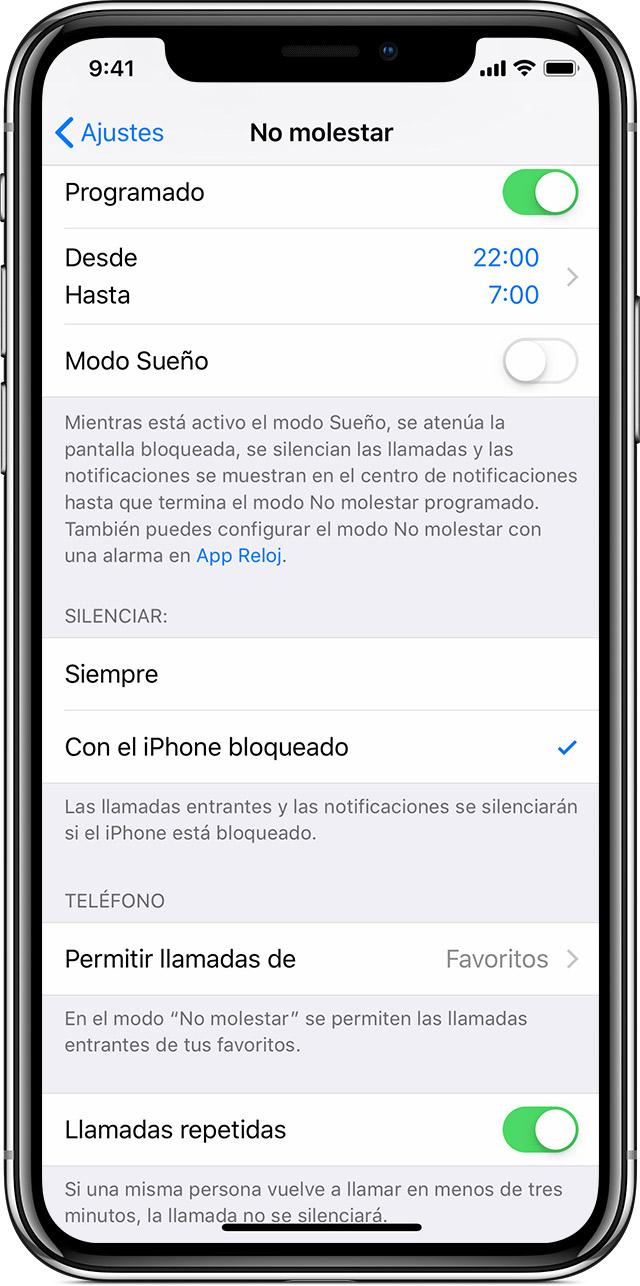
La opción No molestar te permite silenciar las llamadas, alertas y notificaciones que recibas mientras el dispositivo está bloqueado. También puedes programar No molestar y permitir llamadas de ciertas personas.

Activar o desactivar No molestar

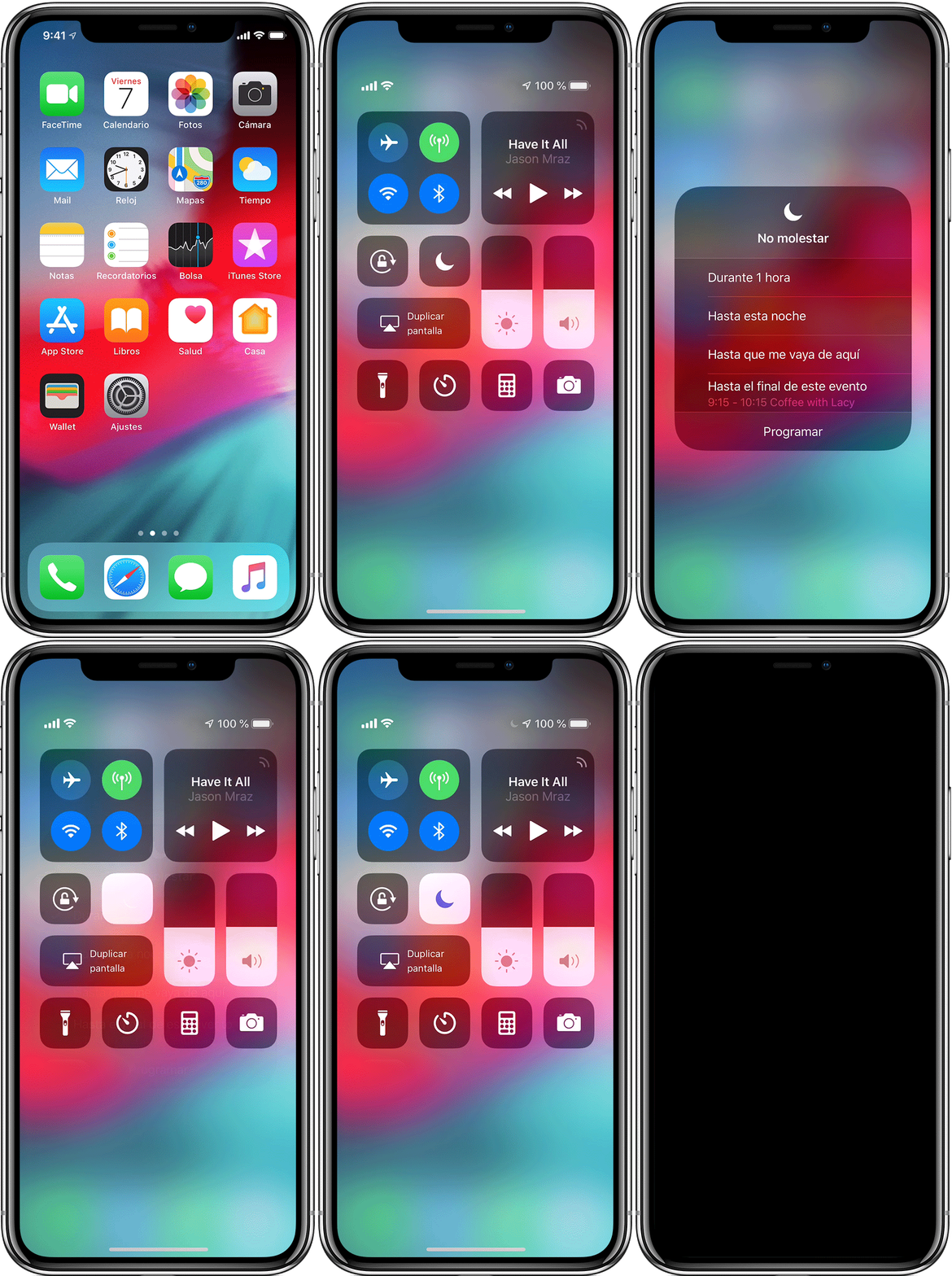
Cuando No molestar esté activado, verás una luna creciente icono de no molestar en la barra de estado. No molestar se puede activar o desactivar de dos maneras:
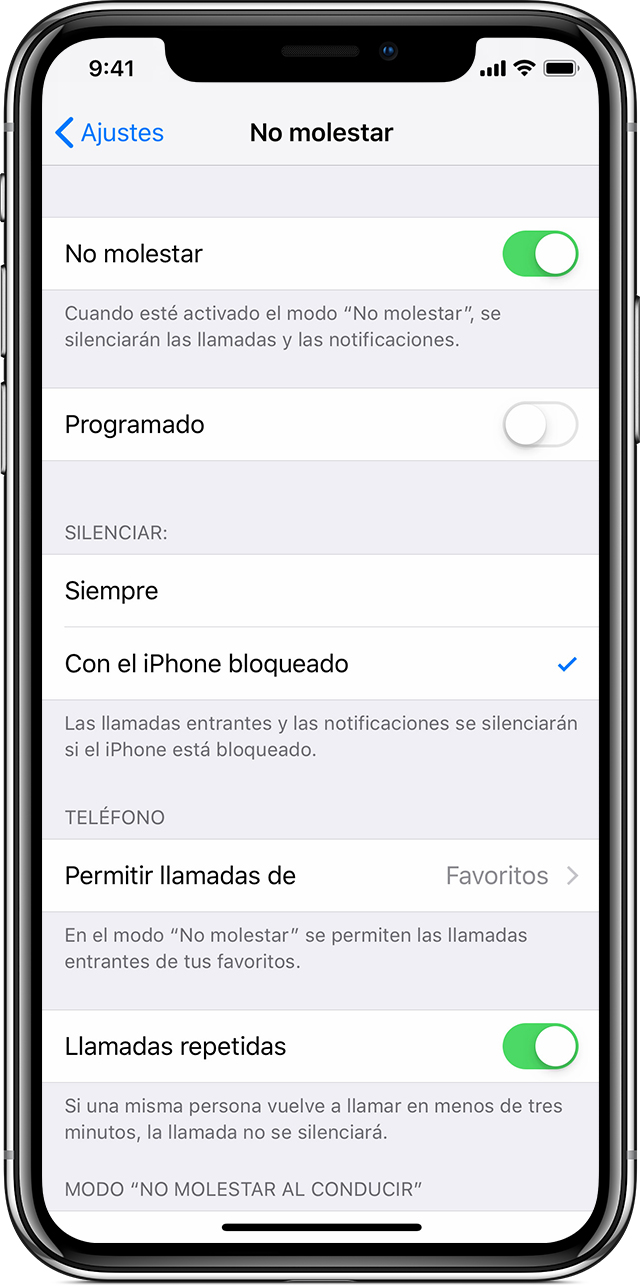
Ve a Ajustes > No molestar para activar No molestar de forma manual o configura un horario.

Abre el Centro de control, pulsa fuerte icono de no molestar para configurar rápidamente el ajuste No molestar o bien pulsa icono de no molestar para activarlo o desactivarlo.
Si configuras una alarma en la app Reloj, la alarma sonará aunque No molestar esté activado. Descubre cómo configurar y gestionar las alarmas.
     

Cambiar los ajustes

Si no quieres que te molesten a una hora determinada, puedes configurar un horario. Pulsa Ajustes > No molestar y activa Programado. A continuación, define una hora.
También puedes decidir cuándo quieres recibir alertas, llamadas y notificaciones:
  • Sueño: cuando Sueño está activado, y hasta que termine el tiempo programado para No molestar, la pantalla de bloqueo se atenúa, las llamadas se silencian y las notificaciones aparecen dentro de Durante el sueño en el Centro de notificaciones.
  • Silencio: elige si deseas que las llamadas y las notificaciones se silencien siempre o solo cuando el dispositivo esté bloqueado.
  • Permitir llamadas de: permite recibir llamadas de todo el mundo, de nadie, de tus favoritos o de grupos de contactos almacenados en el dispositivo o en iCloud.
  • Llamadas repetidas: si una misma persona te llama dos veces en menos de tres minutos, la segunda llamada no se silenciará.

miércoles, 31 de octubre de 2018

Los 57 mejores trucos ocultos de iOS que deberías conocer

Trucos ocultos de iOS: 57 ejemplos

Img 3696
  1. Spotlight puede servir para hacer cálculos rápidos sin tener que entrar en la Calculadora. Para ello, escribe números y símbolos como "8x5" o "21/7" para ver el resultado directo.
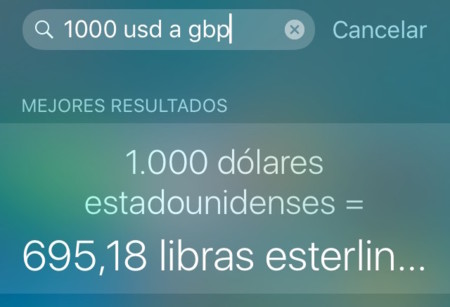
  2. Similar al anterior, Spotlight puede hacer de conversar de monedas y medidas. Para ello, utiliza expresiones como "1000 USD a GBP" para que te muestre el resultado. El inconveniente: hay que conocerse las abreviaturas de las monedas. También funciona con unidades métricas e imperiales: "200 metros a pies" .
  3. Borrar memoria RAM: aprieta el botón de encendido / apagado hasta que salga el menú de apagado. Suéltalo y aprieta el botón Home hasta que vuelvas a la pantalla principal. Hecho.
  4. Pídele a Siri que te muestre fotos de un lugar o fecha determinada con órdenes del tipo "Búscame fotos de París o de hace una semana".
  5. Saca fotos al mismo tiempo que grabas vídeos con el botón situado a la izquierda del de parar la grabación. Solo iPhone 5s en adelante.
  6. Activa las funciones rápidas de accesibilidad en Ajustes > General > Accesibilidad > Función rápida, donde podrás activar VoiceOver, invertir colores, poner escala de grises, activar el zoom, utilizar el control por botón y AssistiveTouch.
  7. Img 3703
  8. Función secundaria de la Brújula: abre la app de la Brújula y desliza la pantalla hacia la izquierda, verás que aparecen dos burbujas blancas sobre fondo negro. Sirven para medir el desnivel de una superficie.
  9. Haz anotaciones en archivos PDF adjuntos desde el botón de la caja de herramientas cuando estés viendo un documento que te han mandado. Al tocar este botón, el documento se abrirá en un nuevo email de respuesta a quien te lo haya mandado originalmente, donde podrás anotar, utilizar una lupa, introducir texto e incluso poner tu firma.
  10. En el iPad y con iOS 9 puedes mover el cursor a lo largo del texto escrito colocando dos dedos sobre el teclado virtual. Toca dos veces con dos dedos para comenzar una selección del texto. Muy, muy útil.
  11. Responde a un mensaje: cuando recibas un mensaje, desliza la notificación hacia abajo para responder sin entrar en la app. Esta era fácil, ¿no?
  12. Acerca los menús (solo iPhones de más de 4 pulgadas tienen Reachability): toca dos veces el botón Home para bajar la pantalla y poder utilizar el iPhone con una sola mano. Dos toques, no aprietes el botón.
  13. Un clásico, cuando termines una frase dale dos veces a la barra espaciadora para poner un punto y seguido.
  14. Img 3704
  15. Para introducir símbolos que no aparecen en los diferentes teclados de iOS, mantén apretada una tecla y verás qué otros símbolos esconde en su posición.
  16. Crea vibraciones personalizadas para tus contactos editando su ficha en Contactos. En el apartado Vibración podrás elegir una personalizada que deberás crear tocando la pantalla al ritmo que quieras. Desde ahí también podrás reproducir para ver cómo es el resultado antes de guardarlo.
  17. Introduce números en un texto rápidamente: uno de mis favoritos, cuando estés escribiendo mantén el botón que cambia al teclado numérico y desliza el dedo hasta el número que quieras. Al soltarlo, volverás al teclado original.
  18. iOS 9 tiene una funcionalidad bastante útil para ver vídeos en una pantalla pequeña mientras hacemos otras cosas. Para ello, desde una app compatible toca el botón en el que aparezca un rectángulo dentro de otro rectángulo.
  19. Vuelve al principio de un menú, conversación o web: presiona el borde superior de la pantalla para volver al comienzo. Otro de esos trucos clásicos para iOS.
  20. Personaliza los mensajes para no responder llamadas tocando el botón "Mensaje" mientras te llaman. Ahí aparecerán una serie de respuestas por defecto, que puedes personalizar desde Ajustes > Teléfono > Responder con mensaje, o enviar un mensaje personalizado en ese momento.
  21. También puedes activar un recordatorio para que el iPhone te recuerde llamar a esa persona o número de teléfono más adelante.
  22. Saca fotos con el botón de subir el volumen: no importa si lo haces desde el propio iPhone o iPad o desde los auriculares.
  23. Img 3705
  24. ¿Eres de los que tienen una tarifa de datos generosa? Activa la reproducción de música en alta calidad cuando no tengas WiFi desde Ajustes > Música > Alta calidad con datos móviles
  25. El iPad Air 2 y los nuevos iPad Pro son capaces de mostrar dos apps al mismo tiempo. Para hacerlo, desliza el dedo desde el borde derecho de la pantalla (en modo apaisado) para que aparezca un menú con diferentes apps compatibles.
  26. Borra los números introducidos en la calculadora deslizando el dedo hacia la derecha. Perfecto para no tener que empezar de cero cuando te equivocas.
  27. Agitar el teléfono para deshacer lo último que hayamos hecho es también un truco viejo, pero que no viene mal recordar. Sirve para deshacer texto o recuperar emails borrados accidentalmente.
  28. Img 3699
  29. Cuando estés navegando por Safari, puedes pedirle a Siri que te recuerde mirar algo más adelante con  la orden "Recuérdame que mire esto dentro de media hora". Vale, te avisaré.
  30. Activa el flash al recibir notificaciones o llamadas desde el menú Ajustes > General > Accesibilidad > Avisos LED intermitentes.
  31. Pon la cuenta atrás para que en vez de emitir un sonido, apague la música que esté sonando. En la app Reloj > Temporizador, ve al menú Al finalizar y elige "Detener reproducción".
  32. Crea un tono de llamada o mensaje con GarageBand para iOS. Tendrá que ser de menos de 30 segundos y cuando esté listo, desde el menú compartir aparecerá la opción para convertirlo en un tono.
  33. La búsqueda en Spotlight ganó muchas funcionalidades en iOS 9, incluyendo la opción de enlazar dentro de las apps preparadas para ello. Si no quieres que aparezca una de ellas en las búsquedas, modifícalo en Ajustes > General > Búsqueda Spotlight.
  34. Img 3707
  35. Dibuja en Notas con las nuevas opciones de dibujo apretando el botón de "+", donde aparecerán un lápiz, bolígrafo o subrayador con los que podrás garabatear en diferentes colores.
  36. También en Notas, podrás utilizar una regla que deberás mover con dos dedos para situarla donde tú quieras. Con esto, las líneas te saldrán rectas al dibujar.
  37. Con la app Notas también podrás hacer tu propia lista de tareas simple. Presiona el botón con un tick para que aparezca en pantalla y escribe lo que quieras ahí. Cuando termines, podrás marcarlo como completado tocando sobre él.
  38. Para ver la versión escritorio de un site, mantén presionado el botón de recargar página en Safari. Aparecerá un botón para elegirlo.
  39. Img 3706
  40. Desliza el menú de notificaciones y en el apartado Hoy podrás ver cuánta batería le queda a tus dispositivos
  41. ¿Has cerrado en Safari una pestaña por equivocación? Accede a la vista de pestañas y mantén pulsado el símbolo "+" para que aparezcan todas las que has cerrado.
  42. Ahora, con iOS 9 podrás saber quién te llama por teléfono a pesar de ser un número desconocido. No tienes que hacer nada, simplemente si en Mail hay un email de un contacto con un número de teléfono en la firma, tu iPhone te avisará de que la llamada es probablemente de ella.
  43. Selecciona fotos múltiples en Fotos con el botón Seleccionar y arrastrando el dedo hasta la última foto de la fila y hacia abajo. Muy útil cuando necesitas borrar muchas fotos del carrete.
  44. Guarda PDFs en iBooks desde el menú compartir. Con esto podrás consultarlos sin tener conexión a internet.
  45. Programa el modo no molestar para que se active y desactive a una hora determinada desde Ajustes > No molestar. Ahí podrás elegir cuándo se enciende o apaga automáticamente, así como configurar si quieres que entren llamadas de tus Favoritos o que se repitan en un intervalo de tres minutos. Perfecto para emergencias.
  46. Img 3698
  47. Accede a las sugerencias de Siri y toca uno de tus contactos frecuentes para que aparezcan opciones rápidas como llamada, iMessage o FaceTime.
  48. ¿Quién dijo que en iOS no hay un sistema de archivos? Bueno, algo parecido al menos podemos conseguir con iCloud Drive, que podremos mostrar en nuestra Home desde Ajustes > iCloud > iCloud Drive > Mostrar en la pantalla de inicio.
  49. Puedes personalizar la vista de lectura de una página en Safari con el botón "aA". Aquí podrás elegir tipografía, tamaño y color del fondo.
  50. Dile a Siri que te llamas de otra forma con la orden "A partir de ahora, llámame de tal forma". También puede dar lugar a divertidas bromas.
  51. Img 3702
  52. En Bolsa, coloca el iPhone en horizontal para ver una gráfica más detallada del stock. Desliza el dedo sobre la pantalla para ver valores y fechas concretos a lo largo del tiempo.
  53. Modifica la sensibilidad de 3D Touch en el menú de Ajustes > Accesibilidad > 3D Touch. Tiene tres posiciones desde las que puedes definir la sensibilidad de esta funcionalidad.
  54. Utiliza Peek & Pop para previsualizar documentos adjunto en emails y enlaces a Safari manteniendo pulsado ligeramente y apretando más fuerte si quieres ver los detalle.
  55. Con 3D Touch puedes mover el cursor si mantienes el dedo pulsado sobre el teclado de iOS.
  56. Activa la multitarea en el iPhone con 3D Touch deslizando el dedo desde el borde izquierdo hacia dentro de la pantalla.
  57. Activa la asistencia para WiFi cuando la red a la que estés conectado no sea demasiado buena, hazlo desde Ajustes > Datos móviles (último botón). Esta opción tuvo polémica porque se decía que consumía muchos megas, pero ahora Apple muestra cuánto consume en realidad. Y no es mucho.
  58. Busca un ajuste con el nuevo buscador en Ajustes, oculto arriba del todo.
  59. Guarda en iCloud Drive un archivo adjunto en un email desde la opción Compartir.
  60. Img 3700
  61. Dile a Siri que desactive todas las alarmas de golpe con una única orden: "Desactiva todas las alarmas".
  62. Presiona dos veces el botón de llamada en el teclado de la app Teléfono para volver a llamar al último número que has tecleado.
  63. Cierra varias apps al mismo tiempo en la vista multitarea del iPhone deslizándolas hacia arriba con un dedo cada una.
  64. Bloquea los contactos que quieras para que no te lleguen llamadas o mensajes de texto. Para ello, accede a Ajustes > Teléfono o iMessage > Contactos bloqueados. Desde aquí podrás ver a quién has bloqueado y añadir nuevos números.
  65. Mantén presionado la tecla del punto "." para introducir puntos suspensivos "...".
  66. Aumenta aún más la fiabilidad de Touch ID introduciendo un mismo dedo varias veces. De esta forma, el iPhone tendrá diferentes huellas con las que comparar tu dedo.
FUENTE: Applesfera.
Related Posts Plugin for WordPress, Blogger...