Mostrando entradas con la etiqueta TUTORIALES. Mostrar todas las entradas

lunes, 13 de julio de 2020

CURSOS DE MICROSOFT WORD GRATIS

Centro de Aprendizaje de Office
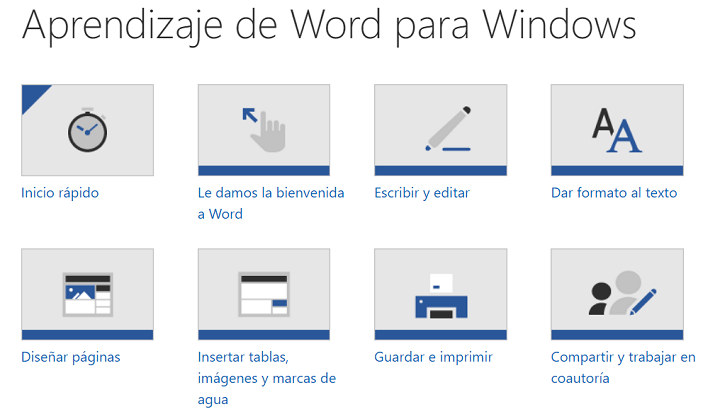
Imagen - 10 cursos gratis de Microsoft Word

En el Centro de Aprendizaje de Office de Microsoft hay una sección dedicada a ofrecer unas nociones básicas del uso de Microsoft Word, es decir, muestra una serie de pequeños artículos donde se enseña a usar determinadas herramientas del programa.

Por ejemplo, podrás saber como se da formato al texto (color, cambio de fuente, subrayado, negrita, etc.), guardar un documento o imprimirlo, diseñaruna tabla, insertar imágenes, trabajar con plantillas 3D y mucho más a través de sencillos pasos con capturas.

Web: Centro de Aprendizaje de Office

Aula Clic
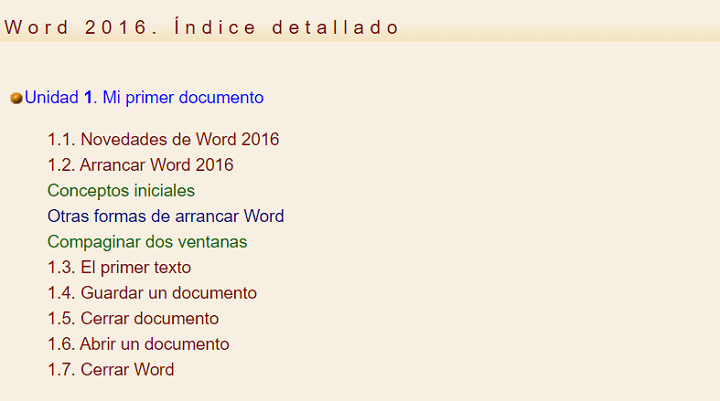
Imagen - 10 cursos gratis de Microsoft Word

Aula Clic es otra conocida página web que ofrece cursos de Microsoft Word gratis para todos los usuarios. Este sitio da la posibilidad de escoger que curso de Word quieres iniciar, pues recordemos que el editor de texto de Office ha pasado por varias versiones.

Tendrás a tu disposición un completo curso de Word 2016, 2013, 2010 e incluso de versiones más antiguas como 2003 o 2007. Cada uno de ellos está estructurado en varias unidades para que vayas aprendiendo de todo a través de texto e imágenes.

Web: Aula Clic

Píldoras informáticas
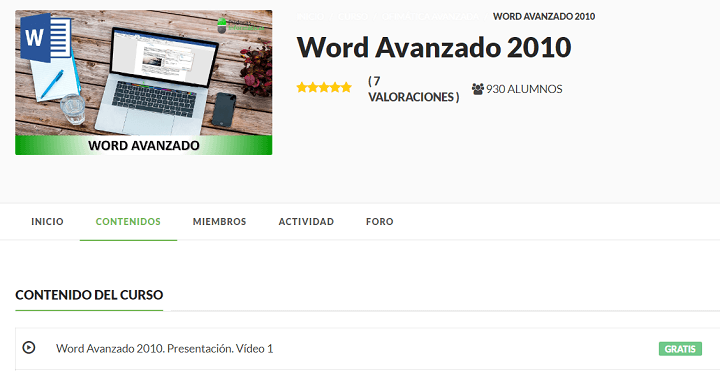
Imagen - 10 cursos gratis de Microsoft Word

Si ya sabes lo básico de Word, quizá te interese profundizar un poco más en algunas herramientas más avanzadas. En Píldoras informáticas encontrarás varios cursos de distintos programas de Office, en particular uno con aspectos avanzados de Microsoft Word.

Se trata de un curso de Word 2010 gratis, pero que te puede servir para nuevas versiones de la utilidad. A diferencia del resto, tienes a tu disposición un foro para preguntar dudas, todo el contenido de la formación, las valoraciones que tiene en función de las opiniones de los usuarios que lo han hecho, etc.

Web: Píldoras informáticas

Davidibiza

Imagen - 10 cursos gratis de Microsoft Word

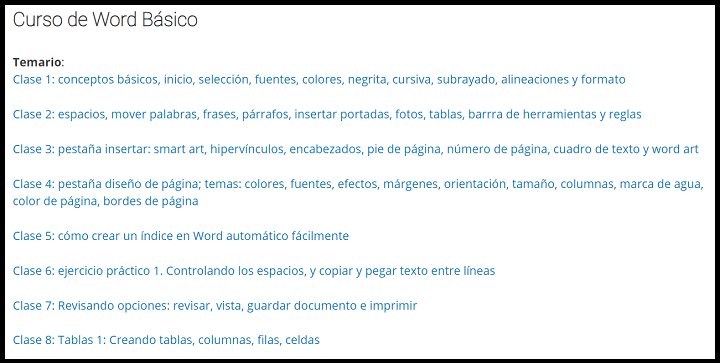
Si te gustan los cursos más amenos, la web de Davidibiza ofrece un completo curso gratis de Word en formato de vídeos de YouTube, con explicaciones mediante voz en los que se van mostrando todos y cada una de las secciones de la utilidad de textos de Office.

El temario corresponde a Word básico edición 2019 y está compuesto de 18 clases visuales con una duración que en muchos casos superan los 10 minutos.

Web: Davidibiza

GCP Aprende Libre
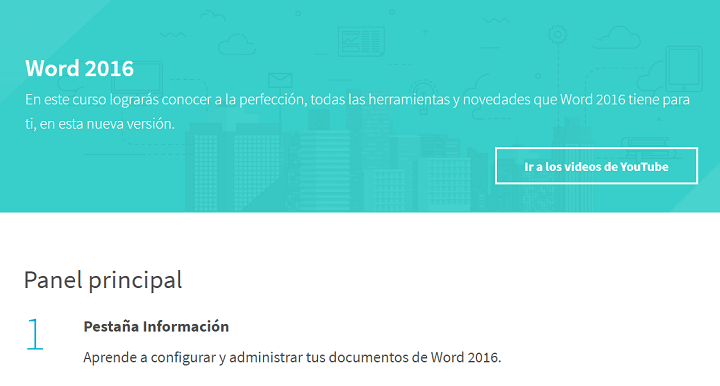
Imagen - 10 cursos gratis de Microsoft Word

La web de GCP Aprende Libre ofrece gran cantidad de cursos, no solo de Microsoft Word en sus distintas versiones, sino también de Excel, PowerPoint, sobre Skype, uso de Chrome, de distintos sistemas operativos (Windows 8, XP, 10, etc.) y mucho más contenido sobre tecnología.

GCP Aprende Libre ofrece dos modalidades para ver todo el contenido del curso, seguirlo mediante texto e imágenes o también a través de vídeos de YouTube, por lo que puedes escoger el que más te convenga y mejor se adapte a tus necesidades de aprendizaje.

Web: GCP Aprende Libre

edX
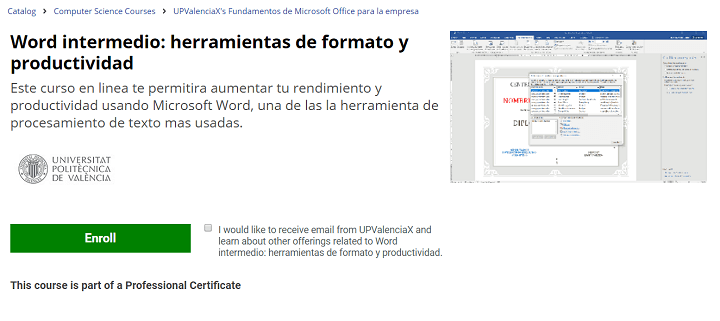
Imagen - 10 cursos gratis de Microsoft Word

edX es una web especializada en cursos y en ella podrás encontrar gran cantidad de ellos. En concreto de Word, hay uno que ellos califican como un nivel intermedio y para hacerlo hay que matricularse sin ningún coste, por lo que tampoco pagarás por hacerlo desde tu PC.

La duración del curso es de 6 semanas dedicándole unas 4-5 horas por semana. Está en español y ofrece la posibilidad de que el estudiante pueda obtener un certificado por 45 €, por lo que te será de mucha utilidad si necesitas añadir este conocimiento a tu currículum vítae.

Web: edX

Dostin Hurtado
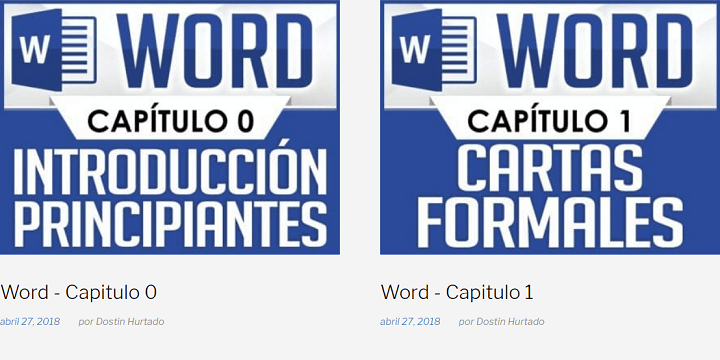
Imagen - 10 cursos gratis de Microsoft Word

En Dostin Hurtado podrás encontrar una sección específica de cursos de varias utilidades de ofimática como Word, Excel y demás, aunque también podrás encontrar formación sobre otro tipo de programas más avanzados como Photoshop, Illustrator, etc.

En el caso de Word, existe una formación básica y otra intermedia en formato de vídeo, con lo cual es un curso más visual que los clásicos de texto. Cada curso de Word está dividido en varios temas para que puedas verlos todo o visitar alguno si quieres repasar algún concepto.

Web: Dostin Hurtado

Aula Fácil
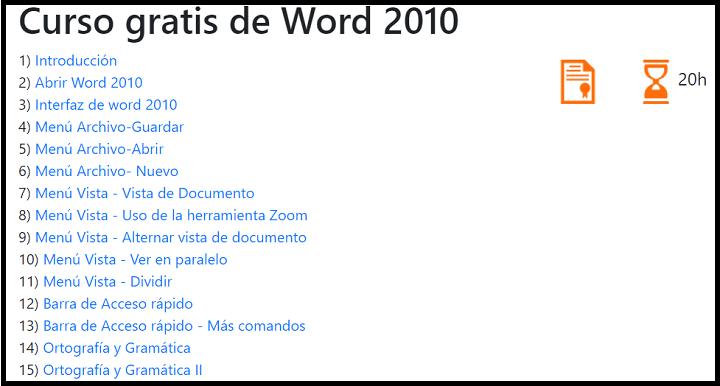
Imagen - 10 cursos gratis de Microsoft Word

En Aula Fácil también encontrarás varios cursos gratis de Microsoft Word, aunque siempre es aconsejable escoger aquel según la versión de Word de la dispongas en tu ordenador, de modo que todos los pasos sean los mismos que te vas a encontrar en tu programa.

Basta con acceder a cualquiera de ellos y comenzarás a ver las secciones de aprendizaje, luego tendrás que pulsar en la que quieras y ya podrás ver los pasos a seguir sobre dicha sección de Word.

Web: Aula Fácil

Tutellus
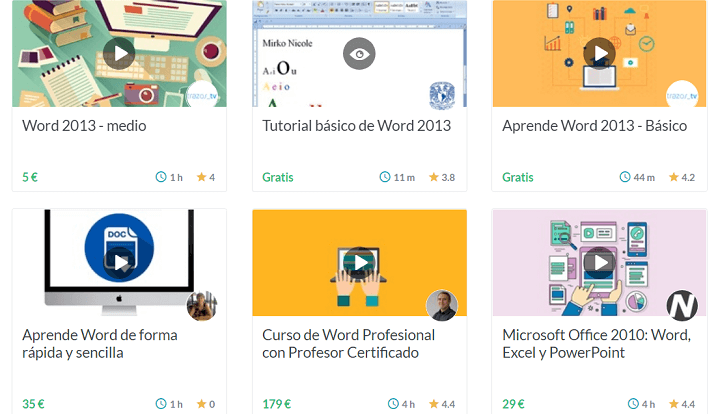
Imagen - 10 cursos gratis de Microsoft Word

Tutellus es una plataforma online que dispone de miles de cursos, donde no solo podrás aprender a través de la formación disponible, sino que puedes hacerte profesor y enseñar tus conocimientos en la web para que otros usuarios puedan formarse.

En el caso de cursos de Word, hay varios que son gratis muy interesantes, aunque también los hay de pago con nociones más avanzadas. Todos ellos son en forma de vídeo y para acceder debes registrarte en la página web también sin ningún coste.

Web: Tutellus

sábado, 6 de junio de 2020

Cómo configurar e instalar eMule

 Instalación de eMule

  • Debes ir al sitio web oficial: www.emule-project.net encontrará un enlace “Descargar”. Te aconsejo que tomes la versión “Installer“.
  • Otra alternativa es descargarlo desde aquí de forma más rápida y segura, y totalmente actualizado en la última versión.
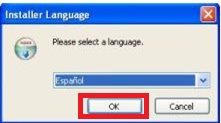
  • Ejecutar el programa instalador. La primera ventana que aparece es seleccionar idioma, obviamente escoge el español.

instalador

  • Luego aparecerá la ventana del asistente. Dándote la bienvenida. Haz clic en “Siguiente“.
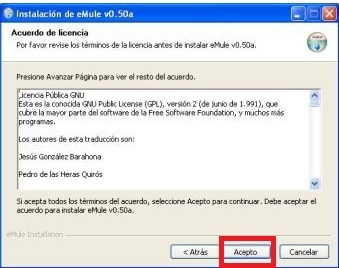
  • Inmediata, aparece la venta de aceptar la licencia. Haz clic en “Acepto“.

licencia

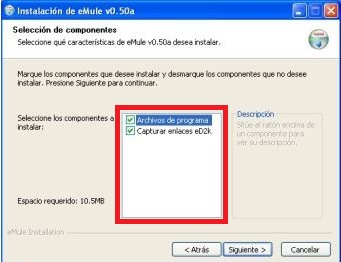
  • Aparece la ventana de los componentes. Debes seleccionar las dos opciones. Dar clic en “Siguiente“.

componentes

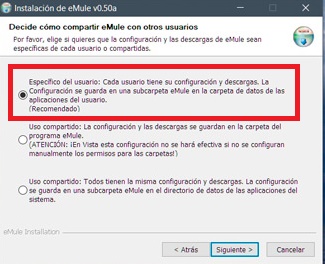
  • Luego aparece la siguiente ventana cómo configurar eMule. Aquí seleccionaras “Especifico del usuario”.

especifico-usuario

  • Luego, el sistema operativo Windows te preguntara si vas a bloquear el programa. Evidentemente vas decir que no.
  • Escoge el lugar donde se va a instalar el programa. Luego clic en “Instalar“.
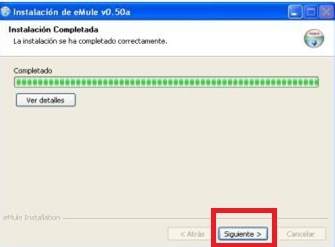
  • Aparece instalación completada. Clic en “Siguiente“.

instalacion-completada

  • Luego haz clic en “Terminar“.
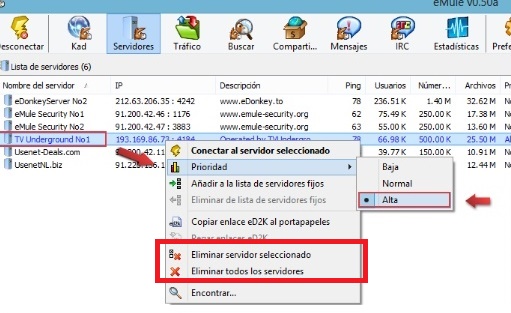
  • Una vez iniciado eMule. Haz clic en el botón “Servidores” en la barra superior; la lista de servidores debería aparecer. Debes eliminar todos los servidores que tenga (ya sea una instalación nueva o una anterior).
  • Después, selecciona todos los servidores y elimínalos, haz clic con el botón derecho en la lista de servidores y luego “Eliminar todos los servidores“.

eliminar-servidores

 Actualización de Servidores de eMule

Este paso es clave, ya que te va a permitir, tener al día la base de datos de los servidores que tienen más usuarios, y eso, te va ayudar a tener más conexiones disponibles para que descargue todo el contenido que andas buscando de manera más rápida. A continuación puedes acceder a la guía de como actualizar los servidores de eMule, también te explico los pasos de forma resumida aquí:

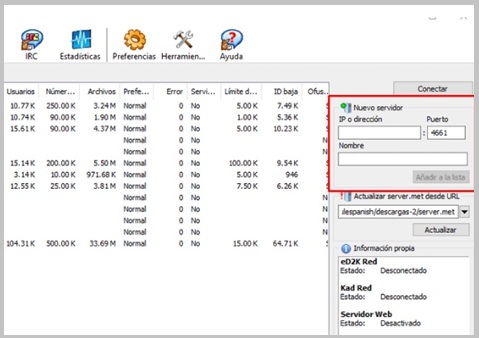
  • 1) Copia la dirección “http://www.gruk.org/server.met.gz” en el cuadro “Actualizar servidor .met de URL” en el cuadro de la derecha, luego haga clic en “Actualizar”; haga lo mismo con la dirección “http://www.peerates.net/servers.php” – no use una lista de otra parte; Sólo estas dos direcciones son de confianza.

actualizar-servidores

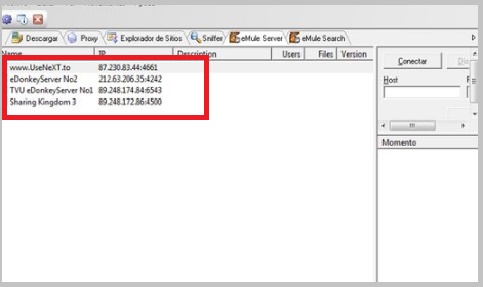
  • 2) Aquí, vas a crear una lista de servidores, con estos nombres: (elige solo 1)
    • www.UseNeXT.to 
    • eDonkeyServer
    • PeerRates
  • Haz clic derecho sobre ellos y elija “Prioridad> Alta“.

nombre-servidores

  • 3) Luego, vas hacer clic en la columna “Util.” para tener una pequeña flecha hacia abajo que indica que clasifica los servidores en orden descendente, según el número de usuarios. Esto te garantizará poner en primer lugar los servidores que tienen más personas conectadas.

Instalar Emule servidor-util

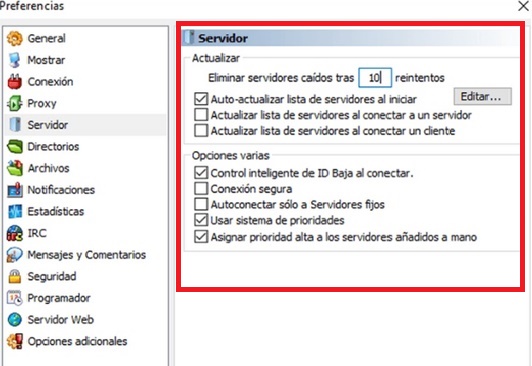
  • 4) Ahora, haz clic en “Preferencias“, y seleccione “Servidor” en la columna izquierda. Asegúrate de tener las mismas casillas marcadas como se muestra a continuación.

preferencias-servidor

  • 5) Luego selecciona “Actualizar lista automática de servidores al inicio“, luego vas hacer clic en “Editar” y registrar en el archivo la dirección http://serveurs.emule-french.org que permite tener su lista de servidores actualizada cada vez que se inicia eMule.

 Configuración de eMule

Para que la transferencia de archivo sea rápida, lo que debes hacer, es ajustar la velocidad de conexión, recuerda, tu te conecta a un servidor, en el cual acceden muchos usuarios, por eso deber ser cuidadoso al momento de realizar estos pasos esto, ya que si te equivocas no podrás sacarle el máximo provecho a eMule.


"ACTUALIZADO ✅ ¿Necesitas INSTALAR y poner a punto tu versión de eMule y no sabes como hacerlo? ⭐ ENTRA AQUÍ ⭐ y Descubre como se hace paso a paso con este TUTORIAL ✅ FÁCIL y RÁPIDO ✅"


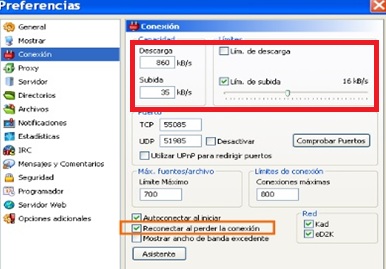
Haz clic preferencia, luego selecciona conexión, aquí debes centrarte en la “Capacidad”. Asegúrate de poner tu tasa de descarga, con el siguiente valor 1000. Lo mismo va hacer límite de subida, y lo vas a colocar en 10 KB/s. Esto limita la velocidad de bits utilizada por otros usuarios que descargarán de ti.

COnfiguración preferencias-conexion

 Abrir los puertos

Como todo programa P2P (Peer to Peer), la velocidad de transferencia es fundamental, para que tu puedas descargar y compartir archivos con otros usuarios, por eso abrir los puertos es importante, sino lo hace bien, es probable que tengas problemas para bajar los distintos contenidos. Aquí te dejo las instrucciones:

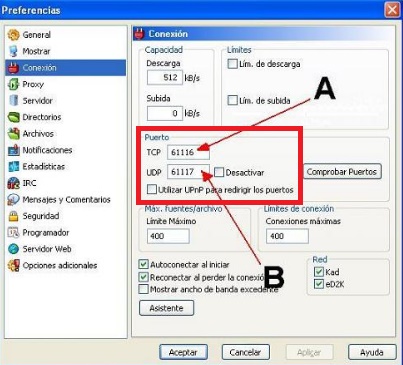
  • Debes ir a preferencias, seleccionar conexión colocar los valores que se muestra en la imagen, si tu no configura el puerto TCP correctamente, tendrá un ID bajo, lo que significa que tendrá dificultades para descargar.

abrir-puerto

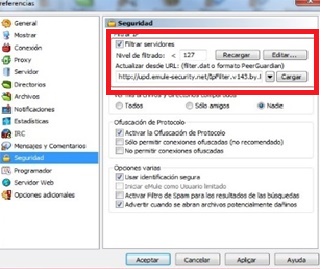
  • Luego debes seleccionar “Seguridad“, los filtros IP. Te ayudan a minimizar la conexión a clientes corruptos y así mejorar tu la seguridad.

Para configurarlo, debe marcar la casilla “Filtrar servidores“, y tener 127 en la casilla “Nivel de filtro“, luego debe ingresar una lista de filtros de IP.

preferencias-seguridad

¡Esta operación debe realizarse cada 2 a 3 semanas para asegurarte de que siempre esté actualizado! Tenga en cuenta que el sitio emule-security.org también tiene un archivo que se actualiza semanalmente.

  • Para configurar el puerto UDP, automáticamente, conéctate a un servidor eDonkey. Haz clic en la parte superior de la columna “Usar“, tendrá los servidores ordenados por la mayor cantidad de usuarios. En los servidores principales debe encontrar eDonkeyServer o UseNext. Haga doble clic en uno de los dos para conectarse.
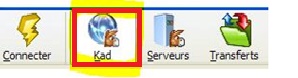
  • Después de eso, haz clic en la pestaña “Kad” en la barra superior.

conectar-kad

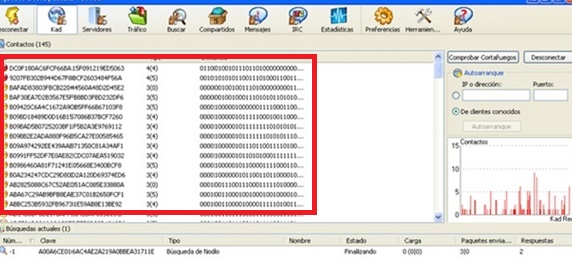
  • Luego, a la derecha, seleccione “de clientes conocidos” y haga clic en “Arranque”. Entonces debería aparecer información en el panel izquierdo.

clientes-conocidos

Icono Servidores eMule Problemas y soluciones para evitar que eMule vaya lento
Para evitar que tu tengas problemas y que eMule vaya lento, traigo para ti, unas soluciones sencillas, para que puedas intercambiar archivos con otros clientes de manera efectiva. Seguramente te preguntaras ¿Qué debo hacer?

Tranquilo, aquí te doy la repuesta:

  • Debes chequear la velocidad de tu proveedor de internet. Recuerda el servidor de red Ed2k, según la dirección IP asigna un ID baja, alta o fuerte.
  • Si tu ID es baja puedes ocasionar sobrecargas innecesarias, por lo cual te recomiendo que solicite subir la velocidad de conexión a tu proveedor de internet.
  • Ten presente que los servidores Ed2k limitan el número de usuarios con una identificación débil, o incluso los prohíben, simplemente.
  • Dos clientes con una identificación débil no pueden conectarse entre sí. Esto resulta en menos fuentes disponibles para descargar.
  • eMule de ID bajo funcionan mejor cuando los siguientes puertos están “abiertos“:
    • Puerto TCP (4662 como estándar) -> servidor de conexión ed2k
    • Puerto UDP (4672 como estándar) -> Red Kad

Las razones principales para un ID bajo:

  • Si el puerto TCP no está “Abierto“, el resultado es un ID bajo.
  • Otra causa, puede ser tener configurado otro puerto y seguramente no lo sabes.

Cuando utilices la función de interfaz web, con otro puerto TCP (4711 como estándar), los mismos pueden ser bloqueados por varias razones:

  • Firewall: Windows incluye un firewall integrado, algunas veces lo activa por defecto
  • Enrutadores y redes con conexiones NAT “(Dirección de traducción de red).
  • Verificar el funcionamiento del software para compartir enrutadores
  • Hay software de ciertos proveedores de servicios de internet, que generan bloqueo de ciertos puertos, así que revisa las aplicaciones instaladas en tu pc.
FUENTE: Internetpasoapaso

jueves, 8 de marzo de 2018

¿Cuál es la diferencia entre suspender e hibernar en Windows?

O por qué no necesitas apagar tu ordenador casi nunca. A nadie le gusta un PC lento, y la verdad es que cuando iniciamos por primera vez el sistema luego de un apagado, es cuando usualmente tarda más todo en arrancar, a diferencia de cuando regresamos de un estado de suspensión, donde todo sigue exactamente como lo dejamos y el inicio es casi inmediato.
La verdad es que tanto el modo hibernación como la suspensión del equipo en Windows y en otros sistemas operativos, es mucho más cómoda y práctica que encender o apagar la máquina cada vez que la usamos y dejamos de usar. Simplemente no es necesario y te explicaremos por qué.
Tanto la suspensión como la hibernación tienen el mismo propósito: conservar el estado actual del sistema y ahorrar energía. Creerías que nada puede conservar tanta energía como el apagado, pero estarías equivocado.

Hibernar versus Suspender

Suspender
Cuando suspendemos el ordenador el equipo entra automáticamente en un modo de consumo de energía mínimo, solo el que necesita para mantener la memoria RAM encendida. En esa memoria RAM se almacena el estado actual del sistema, para que cuando regreses encuentres todas las ventanas y aplicaciones que tenías abiertas tal y como estaban. Si tienes un portátil con buena batería, puede durar hasta más de un día así sin quedarse sin jugo.
Cuando usamos el modo hibernación sucede casi lo mismo, la diferencia está en que en lugar de almacenar el estado actual del equipo en la memoria RAM, este se almacena en tu disco duro o en el almacenamiento solido. Esto quiere decir que el consumo de energía será nulo. Un ordenador que está hibernando, está básicamente apagado, no consume energía porque no necesita mantener ningún componente encendido.
Suspender el equipo es como un sueño profundo, mientras que hibernar es más como una criogenización.
Lo que sí consume el modo hibernación es espacio en disco. El archivo de hibernación de Windows puede ocupar unos cuantos gigas de espacio, y además de esto, cuando despiertas un ordenador de la hibernación el proceso suele ser un poco más lento que cuando lo despiertas de una suspensión, aunque esto depende también de la velocidad de tu disco.

Reactivar el modo hibernación en Windows 10
Menu Apagado

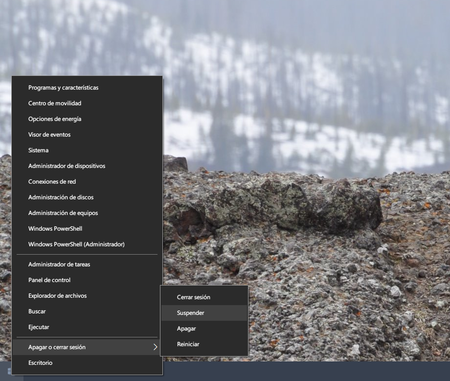
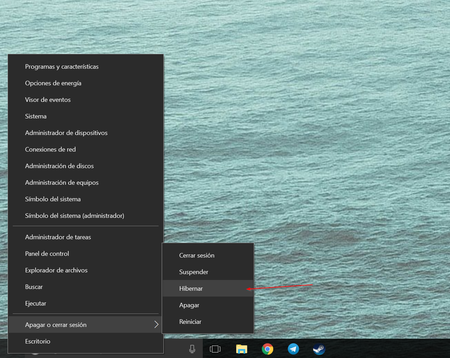
Por alguna razón Microsoft decidió que en Windows 10 el modo hibernación no necesita aparecer en el menú de apagado del sistema. Cuando hacemos click derecho en el botón de inicio y elegimos Apagar o Cerrar sesión, podemos ver solo cuatro opciones, e Hibernar no es una de ellas. El modo sigue existiendo, pero para poder usarlo hay que activarlo manualmente.
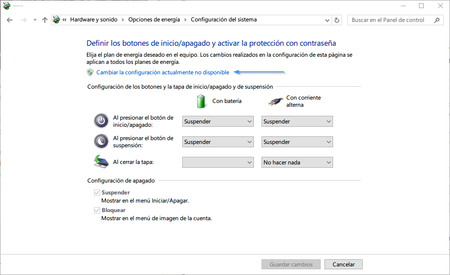
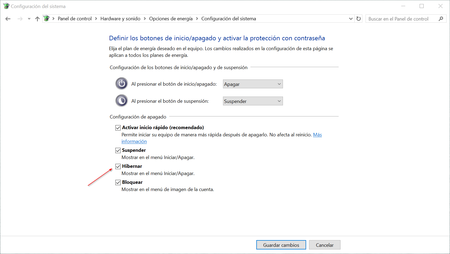
Presiona la tecla de Windows, escribe Panel de Control y presiona Enter. Una vez dentro de las opciones, haz click en Sistema y seguridad, luego selecciona Opciones de energía y en el menú de la izquierda haz click sobre Elegir el comportamiento de los botones de inicio/apagado.
Configuracion Del Sistema
Ahora haz click en la opción que aparece al principio de la ventana: Cambiar la configuración actualmente no disponible. Esto hará que aparezca la opción Hibernar en la Configuración de apagado.
Hibernar
Marca la casilla Mostrar en el menú Iniciar/Apagar y luego presionar Guardar cambios para finalizar. Ahora solo tienes que hacer click derecho sobre el botón de inicio otra vez y verás que aparece la opción Hibernar junto a Suspender, Cerrar sesión y demás.
Desde ese mismo panel de configuración puedes decidir si quieres que tu equipo se apague, entre en hibernación o se suspenda cuando presionas los botones de apagado o cierras la tapa de un portátil.

¿Cuál es mejor?

Pexels Photo 201477
Pues esto dependerá de tus necesidades. Suspender es lo que hacen la mayoría de los equipos automáticamente cuando dejan de ser usados por mucho tiempo, o los portátiles cuando cerramos la tapa. Esto conserva el estado para que solo tengamos que presionar un botón al despertar o simplemente levantar la tapa, pero seguirá consumiendo energía por más mínima que sea.
Si tienes un portátil al que la batería no le rinde mucho, hibernar es en definitiva tu opción. Pero si tienes muy poco espacio de almacenamiento, quizás prefieras optar por la suspensión, pues el archivo de hibernación puede ocupar bastante. De hecho fue una de las cosas que recomendamos borrar para recuperar algo de espacio en Windows 10 si tienes poco.
FUENTE: Genbeta
Related Posts Plugin for WordPress, Blogger...